
Weclapp ist eine cloudbasierte ERP- und Business-Suite. Die xTool-Integration verbindet sich mit Ihrem Weclapp-Mandanten zur Synchronisation von Dokumenten und Rechnungsdaten.
Was Sie brauchen
- Einen Weclapp-Mandanten (Instanz Ihres Unternehmens).
- Einen API-Schlüssel und ggf. die Mandanten-ID.
API-Schlüssel und Mandant erhalten Sie in der Weclapp-Administration bzw. unter Einstellungen (Bereich API / Integrationen).
Einrichtung (Web)
- Öffnen Sie in der xTool-Webanwendung Integrationen → Weclapp.
- Tragen Sie API-Schlüssel (Pflicht) und Mandant (Pflicht für Weclapp) ein.
- Speichern Sie die Konfiguration. Danach kann xTool mit Weclapp synchronisieren.
- Zum Deaktivieren der Integration löschen Sie die Konfiguration; die Synchronisation wird beendet.
Was vor dem Start einzurichten ist
1. API-Token erstellen
Ziel: xTool Zugriff auf Ihr Weclapp-Konto für die Integration geben.
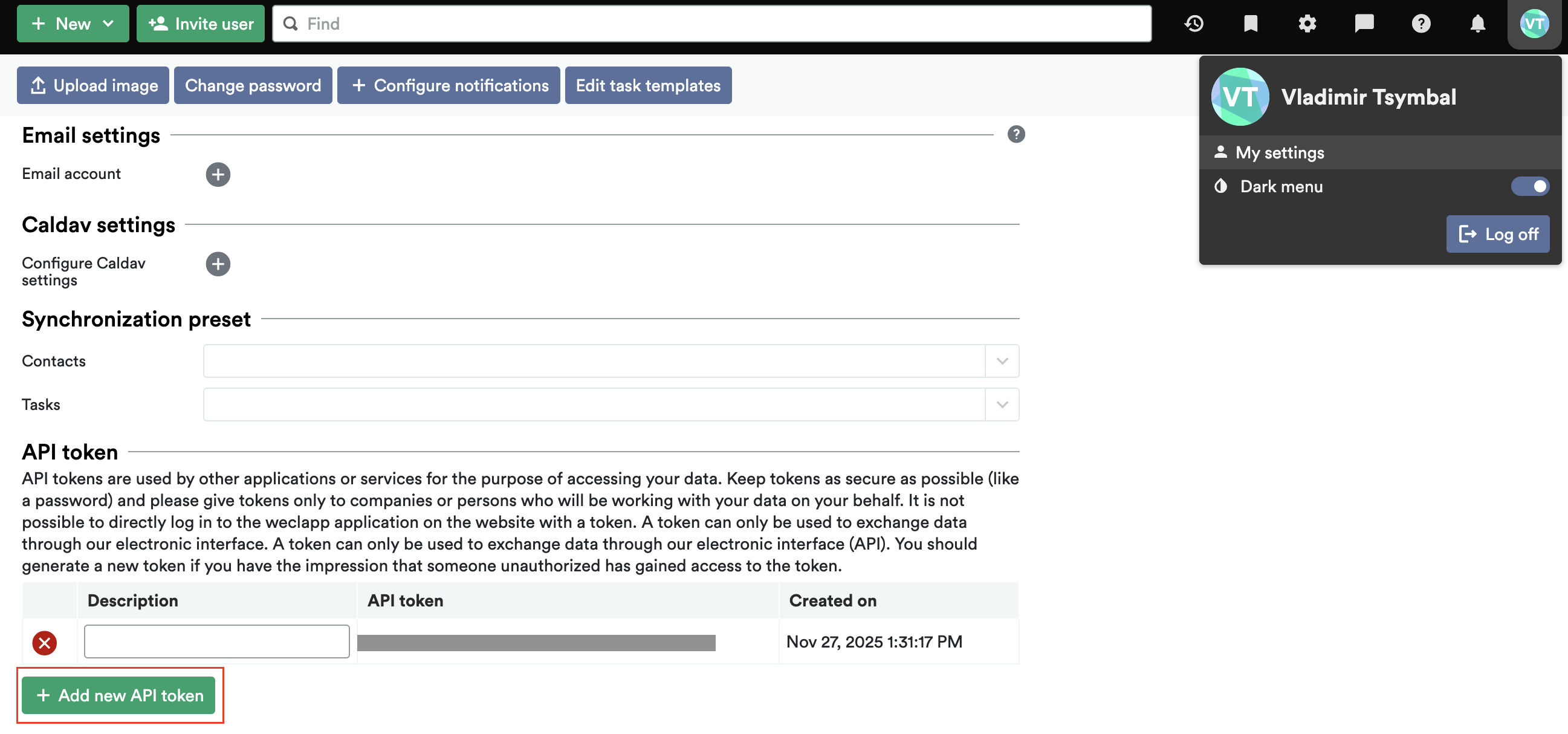
Schritte:
- Melden Sie sich in Weclapp an → öffnen Sie Meine Einstellungen.
- Scrollen Sie zum Abschnitt API-Token.
- Klicken Sie auf Neuen API-Token hinzufügen und speichern Sie den erzeugten Token.
- Tragen Sie in xTool ein:
- Ihren API-Token;
- Ihre Tenant ID (der Teil der URL vor
.weclapp.com).
2. Systemeinstellungen in Weclapp
Führen Sie diese einmaligen Einstellungen in Weclapp durch.
2.1. Workflow Actions in Weclapp aktivieren
Ziel: Das System soll UBL-XML automatisch erzeugen können.
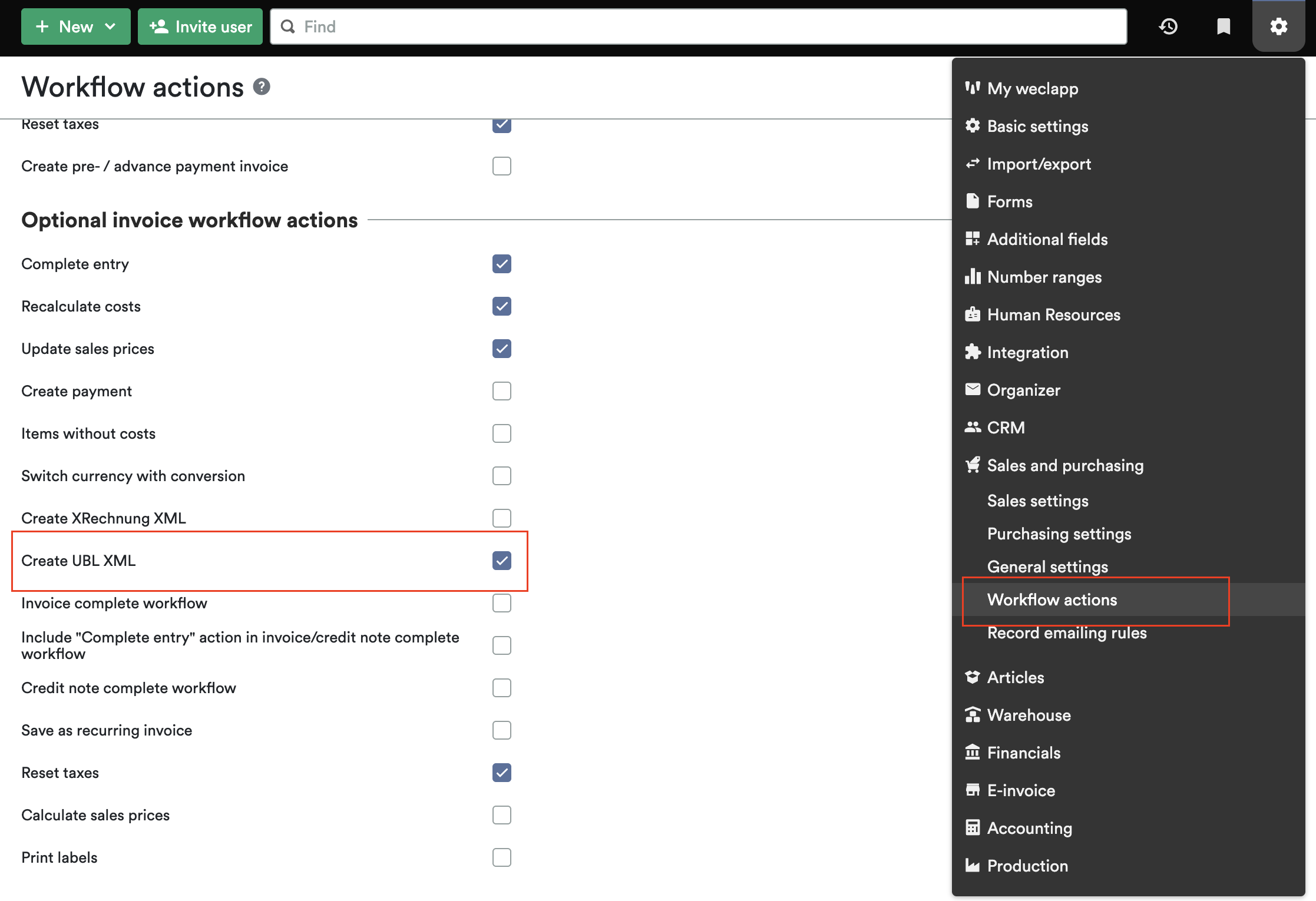
- Öffnen Sie Systemeinstellungen (Zahnrad-Symbol im oberen Menü).
- Suchen Sie den Abschnitt Workflow Actions.
- Aktivieren Sie unter den verfügbaren Aktionen:
- Create UBL XML
- Import e-invoice for purchase order
- Speichern Sie die Änderungen.
2.2. XML-Einstellung (Käufer-Identifikation)
Ziel: In der UBL-Datei muss die richtige Buyer ID stehen.
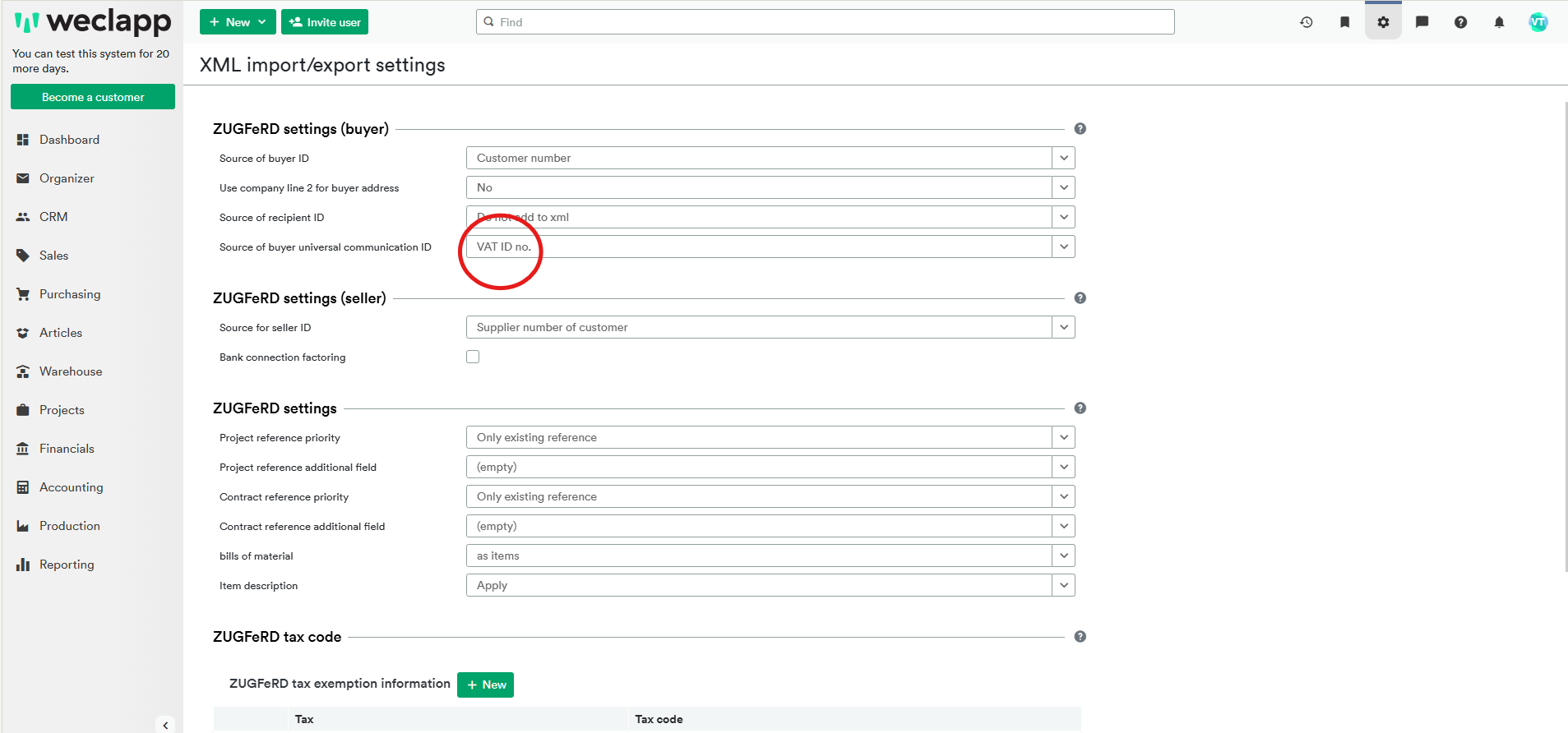
- Gehen Sie zu: Einstellungen → E-Invoicing → XML Settings → Buyer Settings.
- Finden Sie den Parameter für die Quelle der Buyer ID.
- Setzen Sie Buyer ID source auf VAT ID no.
- Speichern Sie die Änderungen.
Wichtig
Wenn die Buyer-ID-Quelle falsch gesetzt ist (z. B. interne Kunden-ID), landet ein falscher Bezeichner in der UBL und der Peppol-Versand schlägt fehl.
2.3. Kunden für Peppol-Integration markieren
Ziel: Nicht alle Kunden sollen Rechnungen über Peppol erhalten. Es müssen diejenigen explizit markiert werden, deren Rechnungen über xTool laufen.
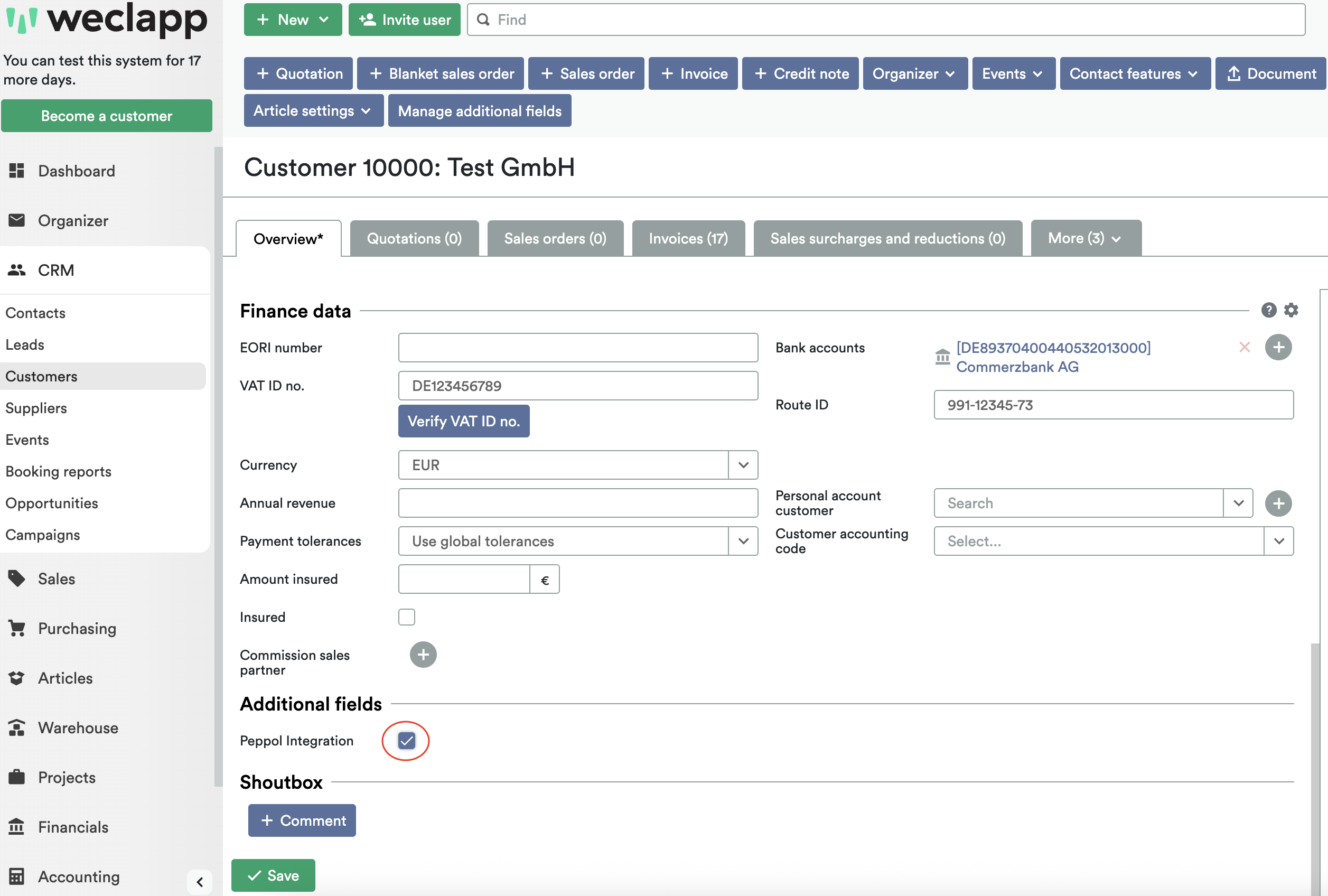
- Öffnen Sie die Kundenliste in Weclapp.
- Öffnen Sie die Kundenkarte eines Kunden, an den Rechnungen über Peppol gehen sollen.
- Suchen Sie die Checkbox Peppol Integration.
- Aktivieren Sie die Checkbox.
- Speichern Sie die Änderungen.
Bedeutung:
- Alle Rechnungen für diesen Kunden, für die UBL XML erstellt wurde, kommen in die xTool-Integrations-Warteschlange.
- Kunden ohne diese Markierung werden von der Integration ignoriert; ihre Rechnungen werden nicht über Peppol versendet.
Wiederholen Sie den Schritt für alle Kunden, die in die Integration einbezogen werden sollen.
3. So funktioniert der Rechnungsversand über xTool
Nach der Einrichtung läuft der Ablauf wie folgt.
3.1. Rechnung in Weclapp anlegen
- Öffnen Sie den Bereich Rechnungen.
- Erstellen Sie eine neue Rechnung für einen Kunden mit Peppol Integration = true.
- Füllen Sie die Pflichtfelder aus (Datum, Positionen, Beträge, Steuern, Kundendaten usw.).
- Speichern Sie die Rechnung.
3.2. Rechnung für die Integration vorbereiten
Nach Anlage und Prüfung der Rechnung:
- Complete Entry
- Generate Invoice Document
- Create Open Item
- Create UBL XML
Pflicht
Ohne Create UBL XML sieht xTool die Rechnung nicht. Die XML-Erstellung ist zwingend.
3.3. Verarbeitung der Rechnung in xTool
Nach Erstellung der UBL XML:
- xTool holt die XML-Datei automatisch ab.
- Führt Validierung und ggf. nötige Transformationen durch.
- Versendet die Rechnung über Peppol an den Empfänger.
- Aktualisiert den Status in Weclapp.
Das Ergebnis wird in Weclapp zurückgemeldet:
- Peppol Sent — Rechnung erfolgreich versendet.
- Peppol Response — Fehler aufgetreten; die Beschreibung steht in diesem Feld.
3.4. Sonderfall: Gutschrift
Bei Anlage einer Gutschrift in Weclapp ist ein zusätzlicher Schritt nötig, damit xTool und Peppol sie korrekt verarbeiten.
Leeren Sie das Feld DueDate (Fälligkeit).
Nach Klick auf Create CreditNote, aber bevor der Dokumenten-Workflow abgeschlossen ist:
- Öffnen Sie das Formular der Gutschrift.
- Leeren Sie den Wert im Feld DueDate (Feld leer lassen).
Nach dem Leeren von DueDate setzen Sie den üblichen Ablauf fort: Complete Entry → Generate Invoice Document → Create Open Item → Create UBL XML.
4. Prüfen, ob alles funktioniert
- Peppol Sent — Versand war erfolgreich.
- Peppol Response — Daten korrigieren und UBL XML erneut erstellen.
5. Rechnung mit Fehler bearbeiten
- Prüfen Sie die Fehlerbeschreibung im zugehörigen Feld.
- Bearbeiten Sie die Rechnung.
- Leeren Sie den Inhalt (generierte XML zurücksetzen).
- Führen Sie Create Open Item → Create UBL XML aus.
6. Stornierte Rechnung
Stornierte Rechnungen können nicht erneut versendet werden. Legen Sie eine neue Rechnung an.
Nach der Einrichtung
Nach der Weclapp-Einrichtung kann xTool Dokumentdaten mit dem Mandanten gemäß dem umgesetzten Szenario synchronisieren (z. B. Anlage oder Aktualisierung von Datensätzen beim Versand oder Synchronisation von Rechnungen aus Weclapp nach xTool). Es ist nur eine Weclapp-Konfiguration pro Organisation zulässig. Details siehe Anwendung oder Release Notes.
Fehler und Support
Bei Einrichtungsfehlern (falscher API-Schlüssel oder Mandant) zeigt die Webanwendung eine Fehlermeldung. Prüfen Sie Schlüssel, Mandant und API-Berechtigungen des Weclapp-Benutzers. Hilfe: Support. Weitere Infos in der Weclapp-Dokumentation zu API-Schlüssel und Mandant.