
SevDesk ist Buchhaltungs- und Rechnungssoftware. Die xTool-Integration verbindet sich mit Ihrem SevDesk-Konto zur Synchronisation von Dokumenten und Rechnungsdaten.
Was Sie brauchen
- Ein SevDesk-Konto.
- Einen API-Schlüssel (Token) für die SevDesk-API.
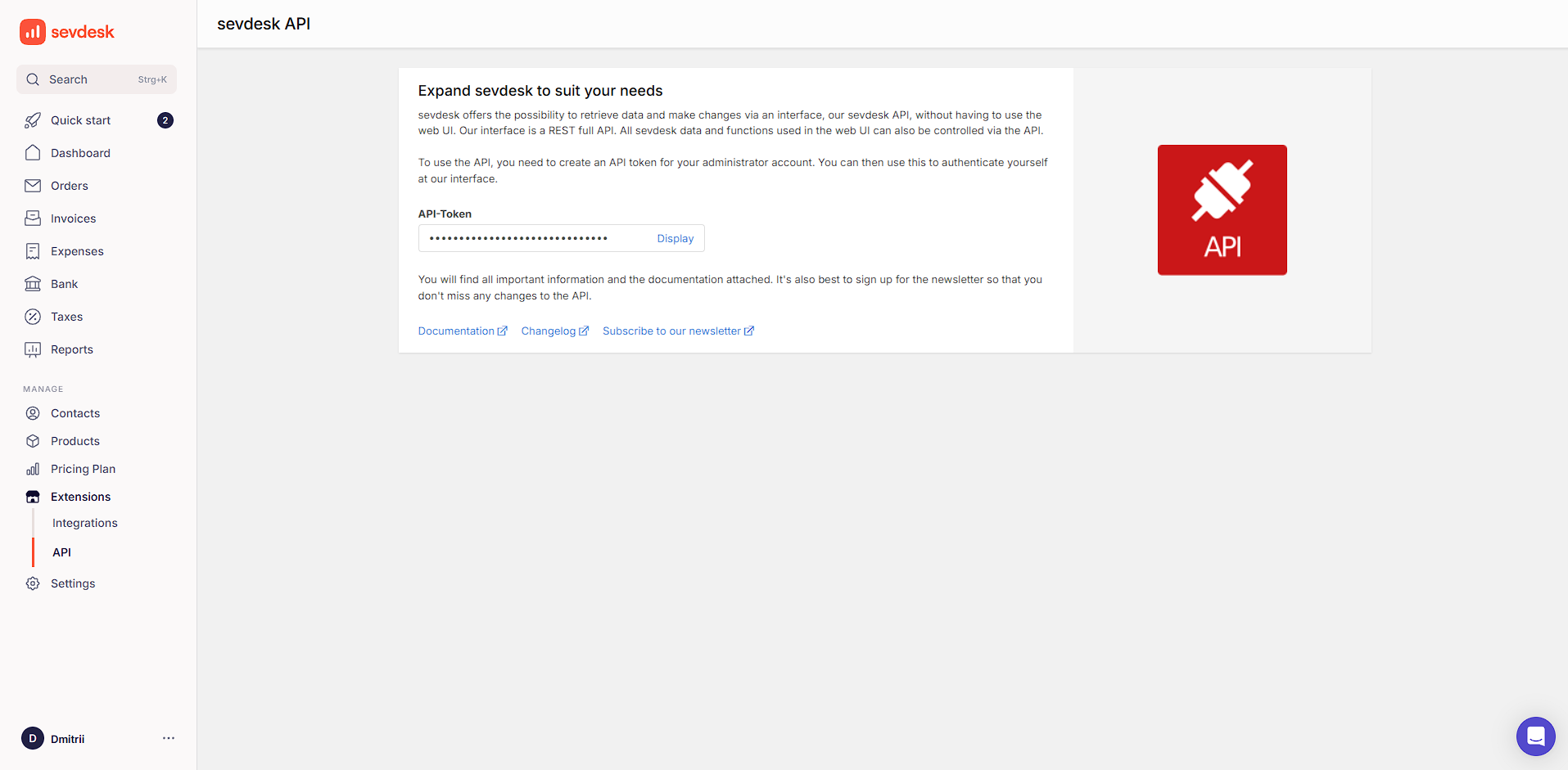
Den API-Schlüssel erhalten Sie in SevDesk (z. B. unter Einstellungen → API oder Integrationen). Genaue Schritte finden Sie in der SevDesk-API-Dokumentation.
Einrichtung (Web)
- Öffnen Sie in der xTool-Webanwendung Integrationen → SevDesk.
- Tragen Sie den API-Schlüssel ein (Pflichtfeld).
- Speichern Sie die Konfiguration. Nach dem Speichern kann xTool mit SevDesk synchronisieren.
- Zum Deaktivieren der Integration löschen Sie die Konfiguration; die Synchronisation wird beendet.
So funktioniert es
Nach der Anbindung importiert xTool unbezahlte Rechnungen zu Kontakten mit dem Tag xTool, übernimmt sie nach xTool und aktualisiert die Status in SevDesk per Tags.
Verwendete Tags:
- xTool — Kontakte, zu denen Rechnungen synchronisiert werden.
- xTool-Uploaded — Rechnung wurde in xTool importiert.
- xTool-Peppol-Sent — Rechnung wurde erfolgreich über Peppol versendet.
- xTool-Peppol-Failed — Peppol-Versand fehlgeschlagen.
1. API-Token erstellen
Zweck: xTool benötigt einen Token, um Rechnungen in Ihrem SevDesk-Konto zu lesen und zu schreiben.
Vorgehen: In SevDesk öffnen Sie Erweiterungen → API, klicken auf Anzeigen und kopieren den angezeigten Token.
2. Kontakte für Peppol markieren (Tag xTool)
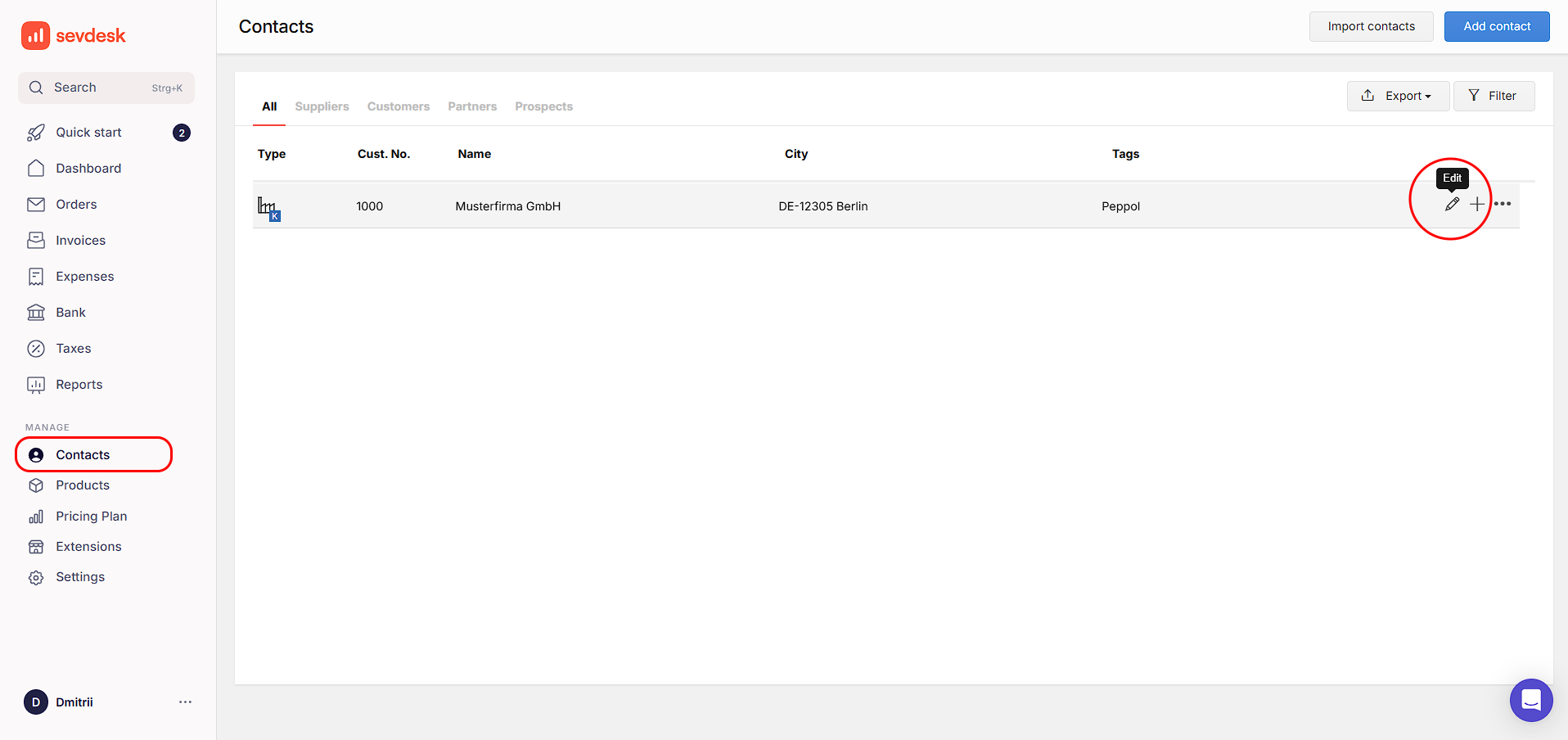
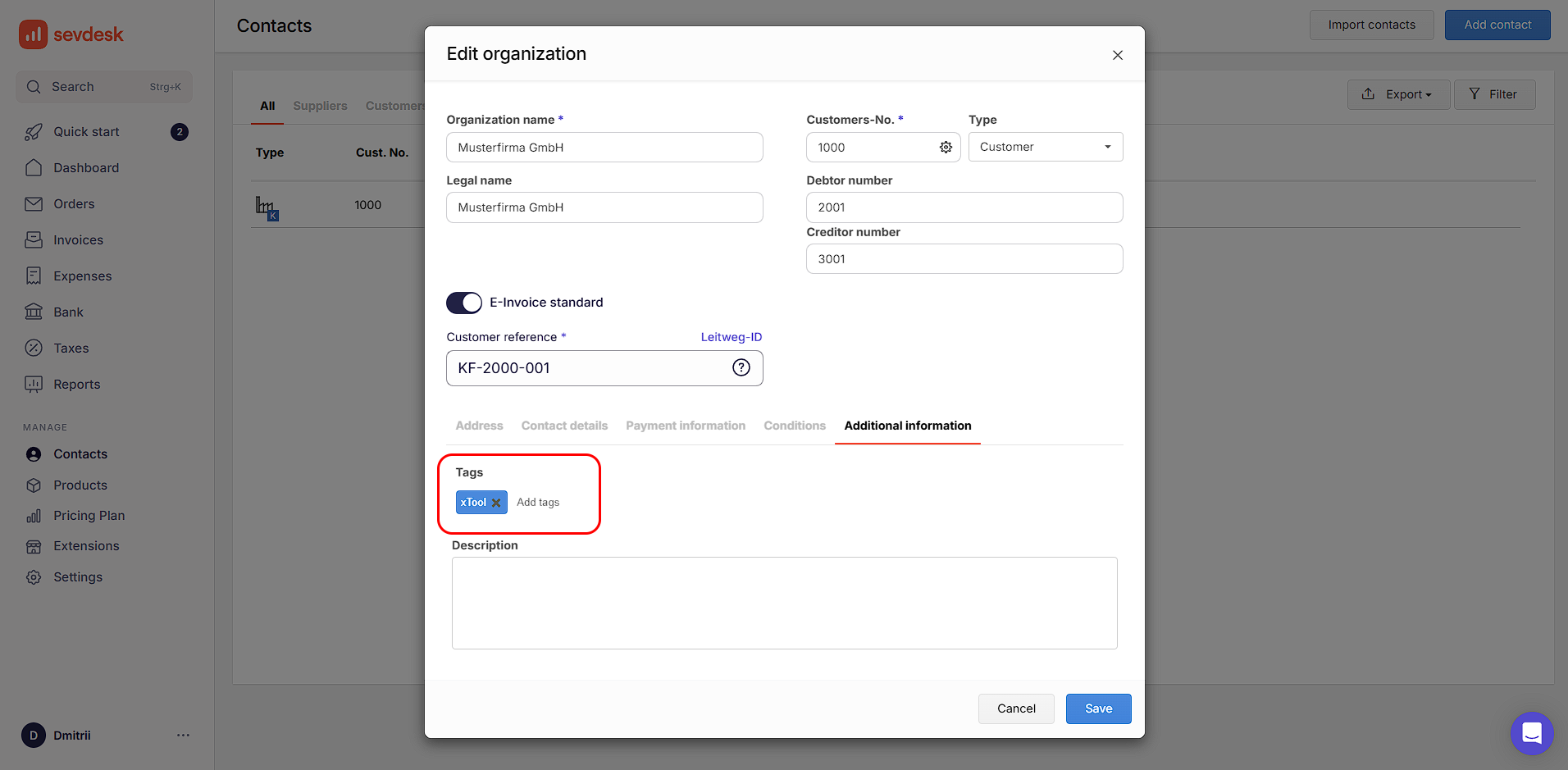
Zweck: xTool synchronisiert nur Rechnungen zu Unternehmen mit dem Tag xTool.
Vorgehen:
- Öffnen Sie Kontakte und klicken Sie beim gewünschten Geschäftspartner auf das Bearbeiten-Symbol.
- Wechseln Sie zum Tab Zusätzliche Informationen, fügen Sie den Tag xTool hinzu und speichern Sie.
3. Elektronische Rechnung anlegen
Zweck: xTool importiert nur unbezahlte Rechnungen, die zu Kontakten mit Tag xTool erstellt wurden.
Vorgehen:
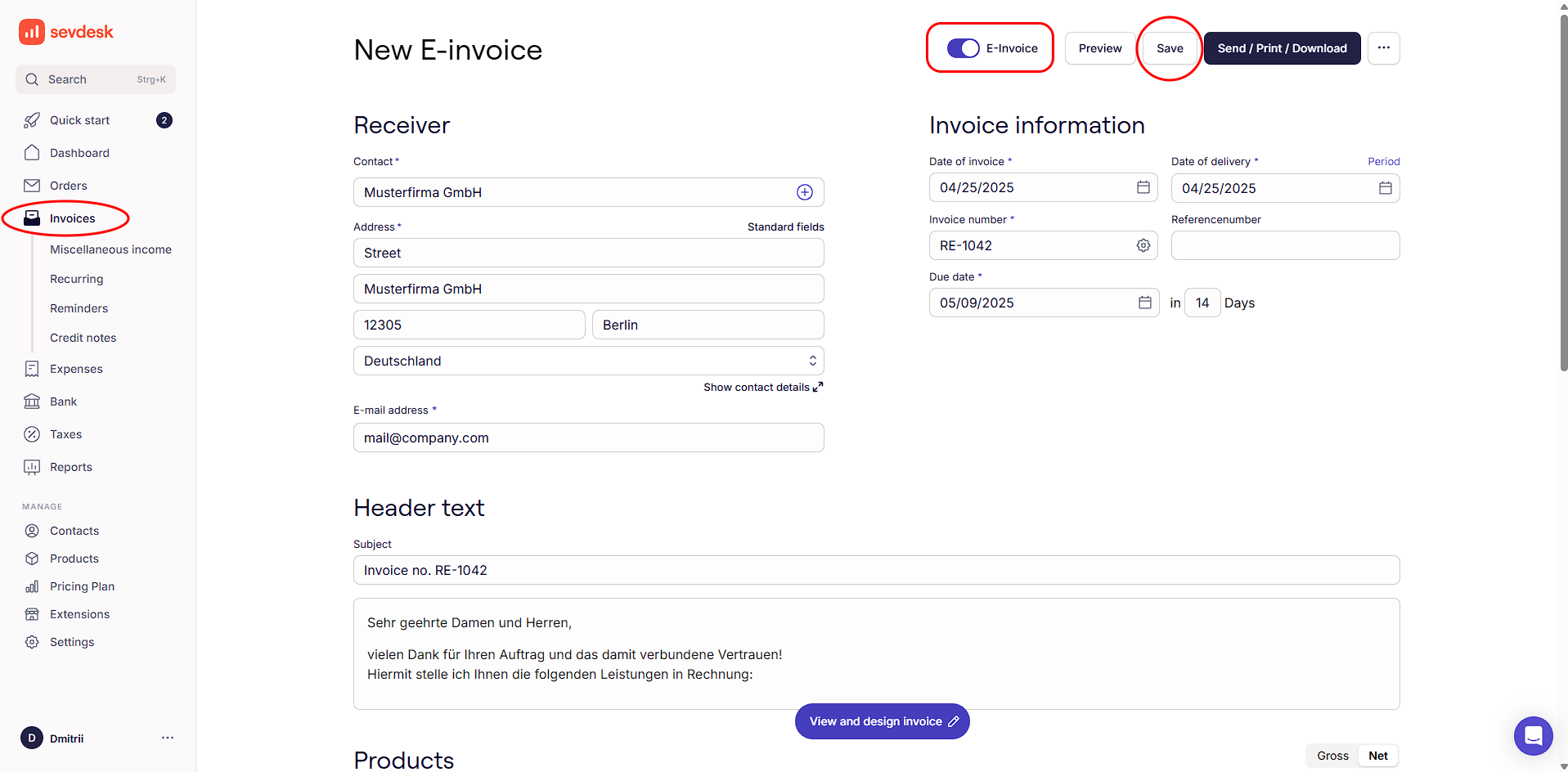
- Öffnen Sie Rechnungen → Neue Rechnung.
- Wählen Sie einen Kontakt mit Tag xTool, aktivieren Sie Elektronische Rechnung und speichern Sie. Die Rechnung wird als Entwurf gespeichert — setzen Sie sie manuell auf Unbezahlt.
4. Import und Tags in xTool
Ablauf: Bei der nächsten Synchronisation lädt xTool alle unbezahlten Rechnungen zu Kontakten mit Tag xTool und markiert sie in SevDesk mit dem Tag xTool-Uploaded.
Beim Versand über xTool: Der Tag in SevDesk wird bei Erfolg auf xTool-Peppol-Sent bzw. bei Fehler auf xTool-Peppol-Failed gesetzt.
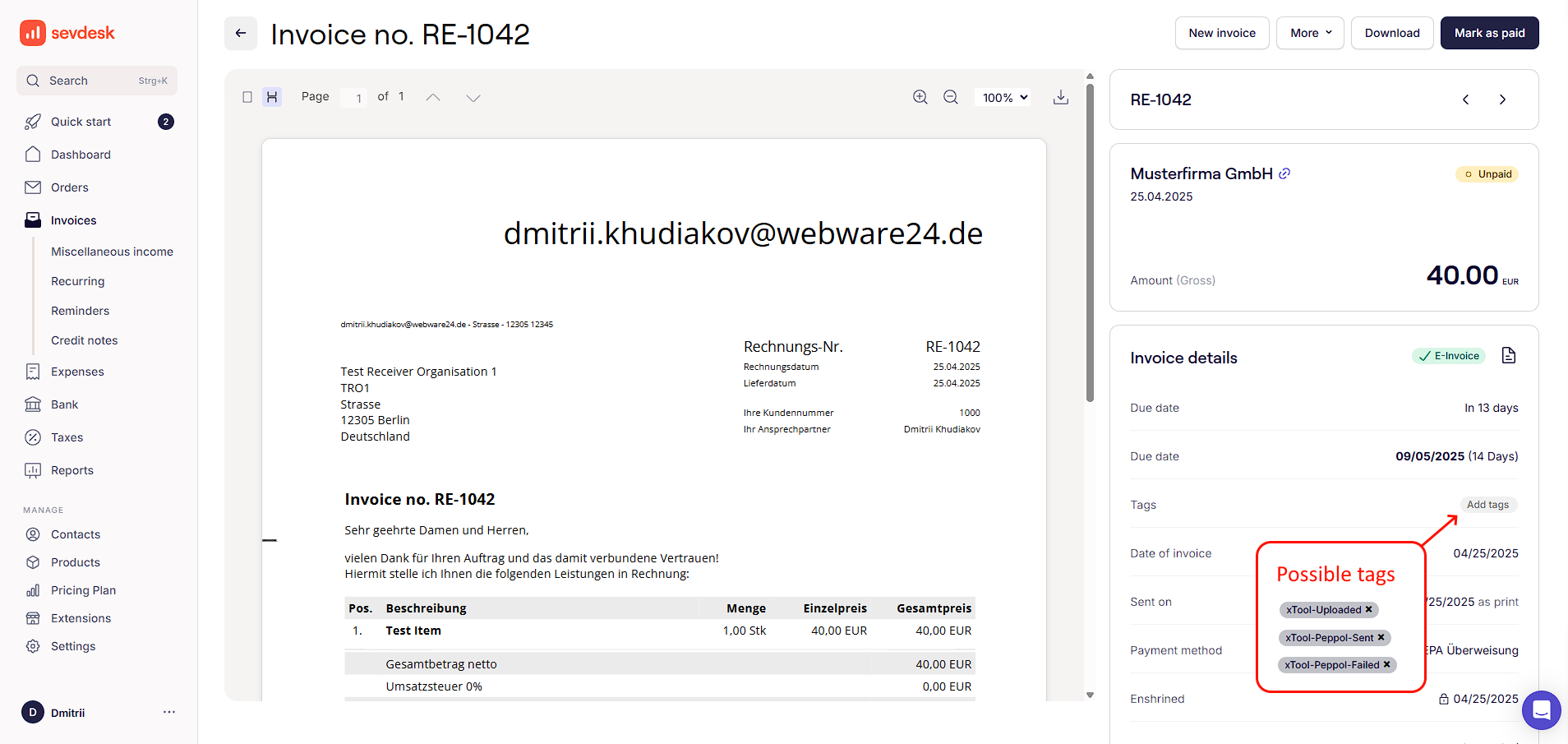
5. Rechnung erneut exportieren
Zweck: Gelegentlich soll eine bereits synchronisierte Rechnung erneut exportiert werden.
Vorgehen: Entfernen Sie in SevDesk von dieser Rechnung alle Tags xTool-Uploaded, xTool-Peppol-Sent und xTool-Peppol-Failed. Bei der nächsten Synchronisation wertet xTool die Rechnung als neu, importiert sie erneut und setzt den Tag xTool-Uploaded.
6. Erneuter Versand bei Fehler
Zweck: Wenn der Peppol-Versand fehlgeschlagen ist, kann ein erneuter Versuch erfolgen.
Vorgehen: Klicken Sie in xTool erneut auf Über Peppol senden. Nach erfolgreichem Versand ersetzt xTool den Tag in SevDesk automatisch durch xTool-Peppol-Sent.
Nach der Einrichtung
Nach der Einrichtung von SevDesk synchronisiert xTool die Dokumentdaten mit dem SevDesk-Konto gemäß dem beschriebenen Ablauf. Es ist nur eine SevDesk-Konfiguration pro Organisation zulässig.
Fehler und Support
Bei Einrichtungsfehlern (z. B. falscher API-Schlüssel) zeigt die Webanwendung eine Fehlermeldung. Prüfen Sie Schlüssel und API-Berechtigungen in SevDesk. Hilfe: Support. Details zu Token und Zugriff: SevDesk-API-Dokumentation.